
刚在电脑上装好火绒安全,打开主界面看到病毒查杀、防护中心、访问控制、安全工具……四个大模块,每个下面还有一堆子功能。很多新用户不知道从哪里开始,更不知道这些功能到底有什么用。火绒安全软件是新一代全功能安全软件,集多种功能于一体。它底层技术强大,整合多模块。
下载与安装:认准官网,避开“李鬼”
官方网站下载最安全
最安全的下载方式是在浏览器地址栏直接输入火绒安全官方网站。搜索引擎里带“官方”二字的链接不一定可信,2026年依旧有山寨站通过 SEO 截流。其余任何二级域名一律关闭;官网首页左上角有“2026个人版”蓝色角标,没有就是旧版。
验证安装包的真伪
下载完成后,建议校验 SHA256 值,官网提供校验值,一秒辨真伪。火绒安全软件安装包仅 22.4MB,一杯咖啡的功夫就能完成下载。若你位于校园网或公司内网,可点击“更多下载节点”切换至清华 TUNA 镜像,速度能翻倍。
安装过程中的注意事项
双击安装包后,火绒安全软件弹出“最小化安装”与“自定义安装”双选项。2026版默认勾选只有两项:加入火绒安全“云查杀”计划(可取消)和创建桌面快捷方式(可取消)。没有浏览器首页锁定、没有神秘软件大礼包,也没有“极速模式”偷偷改注册表,对比某数字全家桶可谓清流。建议选择自定义安装,可以根据需要调整软件安装路径。
初次启动与基础配置
注册账号与登录
打开火绒安全软件主界面,进入账号登录或用户中心,选择注册选项,根据提示填写手机号或邮箱并完成验证码验证即可完成注册。注册成功后可登录账号,使用设备管理、云服务等相关功能。虽然不是强制步骤,但登录账号可以方便地在多台电脑间同步设置。
启用智能默认防护体系
双击桌面火绒安全软件图标,启动主界面。点击顶部菜单栏中的“防护中心”选项卡。确认“实时保护”“病毒查杀”“启动项防护”三项右侧开关均为绿色开启状态(默认已启用)。点击右上角齿轮图标,选择“高级设置”,在“防护中心”子项中勾选“启用智能扫描模式”和“自动处理低风险行为”。
开启开机自启动
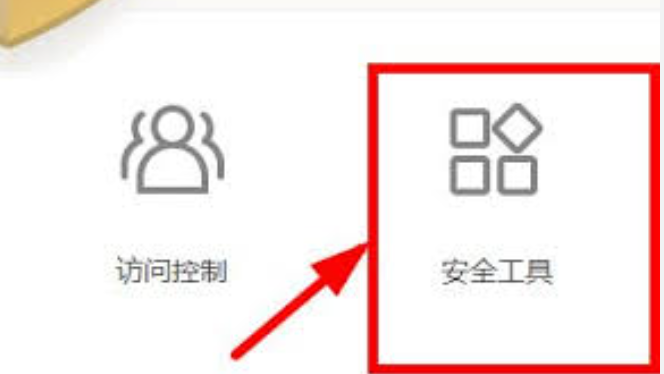
双击桌面或开始菜单中的火绒安全软件图标,启动程序主界面。在主界面底部区域点击“安全工具”选项。在新打开的“安全工具”页面中,找到并点击“启动项管理”功能入口。在“启动项管理”窗口左侧列表中,切换至“登录”分类标签页,在右侧启动项列表中定位到“火绒安全软件托盘程序”,选中该项后点击窗口下方的“允许启动”按钮,或右键选择“启用”。
病毒查杀:守护电脑安全的第一道防线

快速扫描
快速扫描针对系统关键位置(系统目录、启动项、注册表等),耗时短、效率高,适合每周执行一次的日常检查。在火绒主界面点击“病毒查杀”,选择“快速扫描”后点击“开始扫描”即可。扫描过程中可观察到实时检测项,包括进程行为异常、注册表可疑写入、文件加壳等动态指标。
全盘扫描
全盘扫描会遍历所有磁盘文件,耗时较长(可能数小时),适合新装系统或怀疑电脑中毒后的深度排查。操作路径同样在“病毒查杀”模块,选择“全盘扫描”后点击“开始扫描”。发现威胁后,默认进入隔离区,用户可以查看详细行为日志,决定是恢复、删除还是添加信任。
自定义扫描
如果只想扫描某个特定文件夹或文件,可以选择“自定义扫描”,灵活性最高。适合对某个下载的文件夹或 U 盘进行专项查杀。
防护中心:三层主动防御体系
病毒防护设置
在防护中心页面,确认“实时保护”“病毒查杀”“启动项防护”三项右侧开关均为绿色开启状态。实时保护会监控文件读写和进程行为,在病毒试图运行时实时拦截;病毒查杀负责定期扫描系统中的已知威胁;启动项防护监控开机自启程序的变化,防止恶意软件偷偷加入启动项。
系统防护开启
在防护中心左侧导航栏中,点击“系统防护”,确保“关键进程保护”“内存防护”“UAC 绕过防护”等核心开关处于开启状态。系统防护通过保护系统关键资源来阻断恶意攻击。
网络防护开启
在防护中心左侧导航栏中,点击“网络防护”,确保“恶意网站拦截”“暴破攻击防护”“联网控制”等开关处于开启状态。网络防护监控所有入站和出站网络流量,拦截已知恶意网站和暴力破解攻击。
弹窗拦截:还你一个清净的电脑桌面
开启弹窗拦截
打开火绒安全软件主界面,点击底部导航栏的“安全工具”选项,在安全工具页面中找到并点击“系统工具”分类下的“弹窗拦截”按钮。在弹窗拦截界面中,确认“拦截不受欢迎的弹窗”与“启用高级弹窗识别”均已开启。默认情况下,弹窗拦截会自动拦截常见弹窗,累计拦截已超过 200 亿次。
手动截图拦截
如果某个弹窗没有被自动识别,可以点击“手动添加”,框选需要拦截的弹窗区域,之后该弹窗就不会再出现了。手动截图拦截对于定制化的广告弹窗特别有效。
管理拦截规则
在弹窗拦截的程序列表中,可以查看当前正在被拦截的程序列表。如果某个程序的正常弹窗被误拦,可以找到该程序并关闭对应的拦截规则。
联网控制:精准管理程序上网权限
开启联网控制总开关
打开火绒主界面,点击“防护中心”,在左侧导航栏中点击“网络防护”。在右侧功能列表中找到“联网控制”项,将右侧的开关按钮拨至开启状态(变为蓝色)。开启后,火绒的联网控制模块正式生效,所有程序的联网行为都将受到监控。
设置全局联网策略
在联网控制界面点击右下角的“联网设置”按钮,可以选择三种全局策略:“允许联网”——所有未配置规则的程序均可自由联网,适合精准封杀少数程序;“阻止联网”——所有未配置规则的程序均被自动禁止联网,适合“信任少数程序,其他全禁止”的安全需求;“询问我”——每次有新程序尝试联网时,桌面右下角弹出提示框,由用户手动选择允许或阻止【17†L35-L37】。
为指定程序添加联网规则
当需要对个别软件实施差异化管控时,应通过手动添加规则实现精准控制。在联网控制设置界面,点击右下角的“添加规则”按钮,点击“添加应用”,浏览并定位到目标程序的主执行文件(.exe),例如“Thunder.exe”或“WeChat.exe”。在规则列表中找到该程序,点击其右侧的“操作方式”下拉菜单,选择“自动阻止”或“信任程序”,点击“保存”使规则立即生效。
安全工具:日常维护的好帮手
漏洞修复
打开火绒主界面,点击“安全工具”,找到“漏洞修复”图标并点击。系统会开始扫描当前 Windows 系统缺失的安全补丁,扫描完成后会列出所有待修复的漏洞,建议勾选“高危漏洞补丁”下面的所有选项,点击“一键修复”。修复完成后,系统会提示重启电脑以使补丁生效。
启动项管理
点击“安全工具”→“启动项管理”,可以查看并禁用不必要的开机自启程序。火绒会智能识别每个启动项对系统的影响程度,标注为低、中、高三个等级。找到不需要开机自启的软件名称,点击其右侧“允许启用”下拉箭头,选择“禁止启用”,下次开机这些软件就不会自动运行了。
垃圾清理
点击“安全工具”→“垃圾清理”,点击“开始扫描”。扫描完成后勾选需要清理的项目(系统垃圾、软件缓存、浏览器缓存等),点击“立即清理”。建议每月执行一次,可以有效释放磁盘空间。
常见问题与解决
火绒安装后电脑变卡怎么办?
如果你发现安装火绒后电脑变卡,可以在“软件设置”→“病毒查杀”→“文件实时监控”中,将扫描时机从“文件创建/修改时扫描”调低至“文件执行时扫描”,可显著降低资源占用。
火绒无法连接网络或服务异常?
检查 Windows 安全中心是否正常运行。部分用户在关闭 Windows 安全中心后,火绒的 HRWSCCtrl 服务无法正常接管,开启安全中心后此问题即消失。
某个程序被火绒误报怎么办?
如果火绒把正常程序误报为病毒,可以在“病毒查杀”→“信任区”中添加文件或文件夹,火绒将不再对该项目进行查杀和实时监控。添加前请务必确认文件确实安全。
总结
火绒安全软件新手入门的完整流程可以概括为“下载安装、基础防护、日常维护”三步。下载安装:认准官网校验 SHA256,选择自定义安装;基础防护:开启防护中心核心开关,设置开机自启动,配置联网控制;日常维护:定期执行病毒查杀和漏洞修复,使用弹窗拦截和垃圾清理保持系统清爽。火绒安全软件是新一代全功能安全软件,集多种功能于一体。无论你是刚接触安全软件的新手,还是想从其他杀软切换过来的老用户,花点时间熟悉这些功能,火绒安全就能成为你电脑最可靠的守护者。
火绒安全软件在哪里下载最安全?
火绒安全软件的基本防护需要手动开启哪些开关?
火绒安全的弹窗拦截功能怎么用?