
很多人下载火绒安全安装包后,会直接双击运行,认为只要文件名看起来正常、图标看起来熟悉,就不会有问题。实际上,安全软件安装包比普通工具更值得谨慎对待,因为它会接触系统权限、启动服务、文件监控和网络防护,如果第一步下载到不可靠文件,后续再怎么设置都很被动。
验证安装包真伪并不需要很高的技术门槛,普通用户只要学会看来源、看发布者、看数字签名、比对SHA256校验值,就能过滤掉很多明显异常的文件。本文会把这些步骤拆成简单流程,不要求你懂复杂算法,只要照着做,就能在安装前多一道安全确认。
如果你是在新电脑、重装系统电脑、办公电脑或家人电脑上安装火绒安全,建议把本文当作固定检查清单。以后下载任何安全软件、浏览器、输入法、压缩工具或远程控制软件时,也可以套用同样思路:先确认来源,再验证文件,最后才运行安装程序。
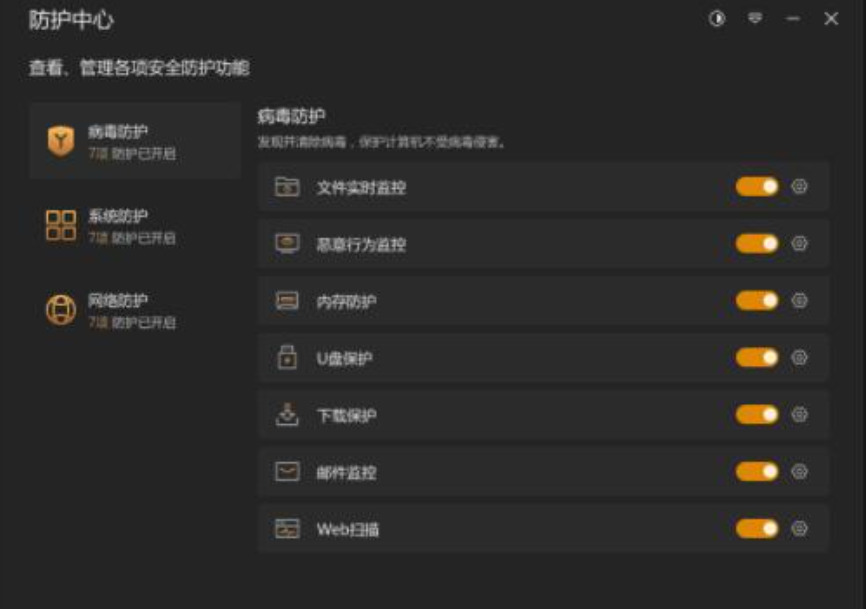
真伪先判断
先看下载来源是否清楚
验证安装包真伪,第一步不是打开工具检测,而是先回头确认文件从哪里来。可靠的下载页面通常会说明软件名称、适用系统、版本信息、发布时间或下载来源,而不是只放一个醒目的“高速下载”按钮。如果页面没有解释安装包来源,或者跳转到陌生域名、网盘压缩包、下载器中转页,就不适合直接运行。你可以先回到huoronggh.com首页查看站内整理的火绒安全相关说明,再决定是否继续。
不要只相信醒目下载按钮
很多误下载不是用户不会操作,而是被页面上的广告按钮、推荐按钮和假下载入口误导。有些按钮写着“安全下载”“普通下载”“本地下载”,但实际可能指向下载器、推广软件或与火绒无关的安装程序。判断时不要只看按钮颜色和位置,而要观察点击后地址栏是否变化、文件名是否合理、下载来源是否稳定。如果需要连续跳转多个页面才能拿到文件,就要提高警惕。
页面说明要能够追溯
一个适合承担下载说明的页面,应该能让用户追溯到版本选择、系统适配和安装注意事项。比如它至少要讲清楚适合Windows用户还是企业环境,适合64位系统还是32位系统,是否需要管理员权限,安装前是否要卸载其他安全软件。只有“最新版”“无毒”“一键安装”这类空泛描述,不足以证明安装包可靠,更不能替代真正的文件验证。
签名前核对
右键属性查看发布者
下载完成后,先不要双击运行。可以在安装包上点击右键,选择“属性”,查看常规信息和数字签名相关内容。正常情况下,正规软件安装包应当能显示明确的发布者信息,系统运行时也会提示发布者名称。如果文件显示未知发布者,或者发布者信息和软件名称完全对不上,就不要用“可能没事”来安慰自己,应当暂停安装并重新核对来源。
数字签名并不等于绝对安全
数字签名可以帮助判断文件是否来自某个发布者,以及文件在签名后是否被修改,但它不是万能安全保证。有签名的文件也可能存在版本过旧、来源不明或被不当分发的问题;没有签名或签名异常的安装包,则更不应该被普通用户直接运行。正确做法是把数字签名、下载来源、文件大小、校验值和运行提示放在一起看,而不是只依赖其中一项。
签名异常时立刻停止安装
如果属性里看不到数字签名,签名详情无法打开,系统提示签名无效,或者运行时出现发布者未知的警告,建议立刻停止。不要为了省时间继续点击“仍要运行”,更不要关闭安全提示或浏览器防护来完成安装。安全软件需要较高系统权限,一旦安装包本身存在问题,后续可能影响启动项、网络连接、浏览器设置和文件访问权限,排查成本远高于重新下载。
哈希校验法
SHA256校验值是什么
SHA256可以理解为文件内容生成的一串“指纹”。同一个文件内容不变,计算出的SHA256值通常一致;文件只要被改动,哪怕只是很小变化,计算结果也会明显不同。用户不需要理解算法细节,只要知道校验值可以用来比对安装包是否完整、是否被替换、是否和页面提供的版本一致。它比单纯看文件名更可靠,因为文件名可以随意修改。
用PowerShell生成哈希
Windows用户可以使用PowerShell生成文件哈希值。按Win键搜索“PowerShell”,打开后输入命令:Get-FileHash "文件完整路径" -Algorithm SHA256,把双引号里的路径替换为你的安装包路径即可。为了减少输错路径,可以按住Shift键右键文件,复制文件路径,再粘贴到命令中。生成结果里的Hash字段,就是需要拿来比对的SHA256值。
比对时不要只看几位
校验值通常很长,新手容易只看开头几位,觉得差不多就继续安装。更稳妥的方法是先看前六位和后六位,再完整复制到文本里逐字符比对。大小写通常不影响哈希含义,但字符内容必须一致。如果页面提供的校验值和你本地计算出的结果不一致,就说明文件内容不同,不管文件名多像、图标多熟悉,都不建议继续运行。
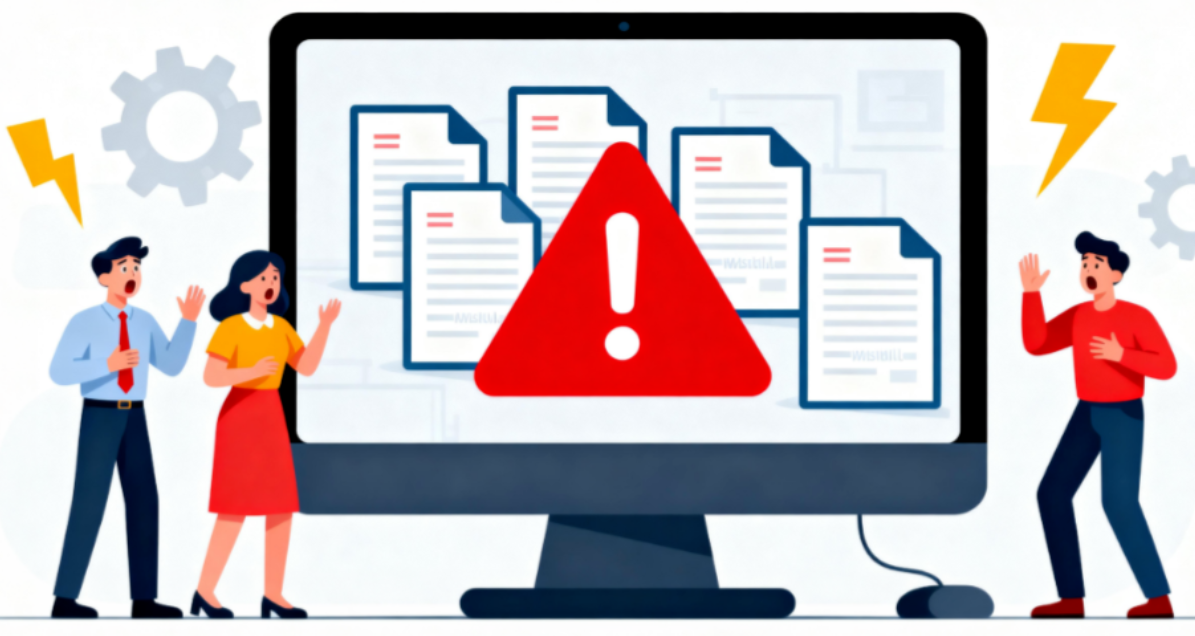
工具辅助查
第三方扫描只做辅助
有些用户会把安装包上传到在线扫描平台,查看多引擎检测结果。这个方法可以作为辅助参考,但不能替代来源确认和哈希校验。比如VirusTotal会对文件、网址等对象进行多引擎分析,它的官方说明可参考 VirusTotal工作方式文档。不过,上传文件前要注意隐私,不要上传包含个人资料、公司文件或敏感数据的压缩包。
不要迷信零报毒结果
在线扫描显示“未发现威胁”,并不代表文件一定安全。新出现的恶意文件、被加壳处理的程序、灰色下载器或误导性安装器,可能暂时没有被识别。相反,少数引擎报毒也不一定代表文件必然有问题,可能是误报。普通用户应该把扫描结果当作参考信号,再结合下载来源、数字签名、校验值和安装过程判断,而不是只看红色或绿色提示。
本地工具也能做校验
除了PowerShell,一些用户也会使用OpenSSL等工具生成文件摘要。OpenSSL的dgst命令可以输出文件的消息摘要,官方文档可参考 OpenSSL dgst命令说明。不过对普通Windows用户来说,系统自带的PowerShell已经足够完成SHA256校验,不必为了校验一个安装包额外安装一堆工具。
异常处理法
校验不一致怎么处理
如果你计算出的SHA256值与页面提供的值不一致,第一反应应该是停止安装,而不是反复尝试运行。先删除当前安装包,清空浏览器下载任务,再重新从可信页面进入下载。如果重新下载后仍然不一致,说明页面提供的校验值可能已过期、文件被替换,或者你下载的版本并不是同一个版本。无论原因是哪一种,都不建议继续使用这个文件。
文件名异常要提高警惕
安装包文件名如果带有大量无关词,比如“高速版”“绿色特别版”“破解优化版”“去广告版”“装机版”,就不适合作为安全软件安装来源。安全软件本身不应该被二次修改、打包或加入额外组件。即使图标看起来正常,文件名也可能暗示它不是原始安装包。遇到这种情况,最好直接删除,不要为了验证而运行它。
浏览器拦截不要强行绕过
浏览器或系统下载时如果提示风险,用户不要第一时间点击保留、继续或忽略。虽然安全提示也可能误判,但它至少说明这个文件或下载来源存在需要确认的地方。正确做法是暂停下载,检查域名、文件来源和页面说明,再决定是否重新获取。不要为了安装安全软件而先关闭浏览器安全保护,这种操作逻辑本身就不合理。
安装前复核
确认电脑没有多个安装包
很多用户下载失败后,会反复点击不同页面的按钮,结果下载文件夹里堆了多个安装包。最后真正运行哪个文件,自己也分不清。安装前建议打开下载目录,按时间排序,只保留刚刚确认过来源、签名和哈希值的那个文件,其余不明安装包全部删除。这个简单步骤能避免误点下载器、旧版本或其他软件安装程序。
运行前先看系统弹窗
双击安装包后,Windows通常会显示安全提示或用户账户控制窗口。这里不要只看“是”和“否”,要看程序名称、发布者和文件来源是否与前面检查一致。如果运行提示里的名称突然变成其他软件,或者发布者显示未知,就说明你可能点错文件。安全软件安装需要管理员权限,运行前最后一次核对非常有必要。
安装过程也要观察选项
即使安装包通过了签名和校验检查,安装过程也不能一路闭眼点击。你仍然要观察是否出现无关软件推荐、浏览器主页修改、默认搜索更改、加速器安装或下载器组件。真正干净的安全软件安装流程应该清楚、直接、可退出,不会用倒计时、灰色按钮或误导文案迫使用户接受额外内容。安装过程本身也是判断可靠性的一部分。
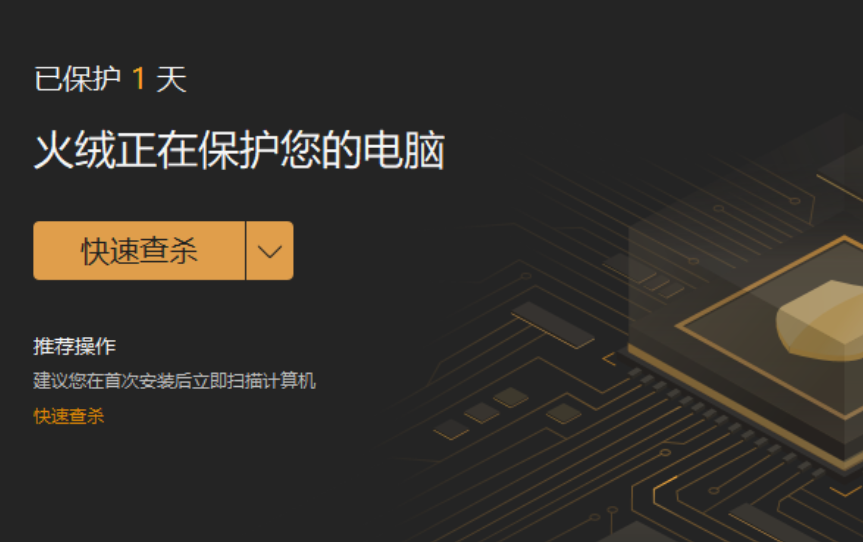
维护好习惯
保存校验记录方便排查
如果你经常给家人或公司电脑安装软件,建议把安装日期、文件名、版本号、下载来源和SHA256值简单记录下来。以后遇到更新失败、误报、电脑变卡或需要重装时,就能快速判断当时使用的是哪个安装包。对于多台电脑,记录能减少重复排查,也能避免每个人从不同页面下载不同版本,造成维护混乱。
固定可靠入口更安全
不要每次安装都重新搜索,也不要把来历不明的安装包长期存在网盘里反复使用。更好的做法是保存确认过的说明入口,需要安装时重新核对版本和来源。你可以把本站首页加入书签,后续先从固定入口查看火绒安全相关说明,再进行下载和安装检查。固定入口能减少误点广告、相似域名和旧页面的概率。
把验证方法用于其他软件
本文讲的是火绒安全安装包校验,但方法同样适用于浏览器、输入法、压缩工具、远程控制软件和驱动安装包。凡是需要管理员权限、会随系统启动、会修改网络或浏览器设置的软件,都值得在运行前做一次来源、签名和哈希检查。养成这个习惯以后,你会明显减少误装捆绑软件、下载器和异常安装包的概率。
火绒安全安装包一定要做SHA256校验吗?
校验值不一致还能继续安装火绒吗?
数字签名正常就代表火绒安装包绝对安全吗?